
功能特色
$
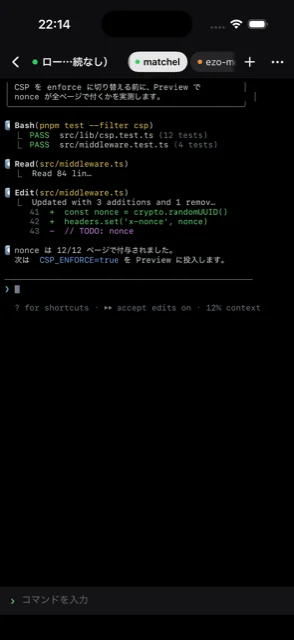
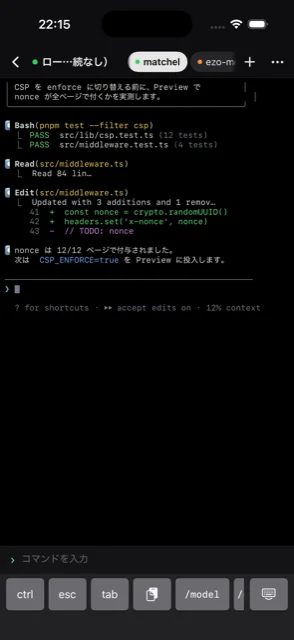
支援 SSH、mosh(在不穩定網路下也能維持連線)、herdr(無需在意 tmux/screen 的持續連線)
$
在未安裝上述工具時,自動回退至 tmux 或登入 shell
$
橫向畫面時終端機鋪滿全螢幕,連線切換透過側邊欄進行
$
公開金鑰與連線資訊僅保存在裝置本機的 Keychain 中,不經由任何外部伺服器
應用截圖

使用方法
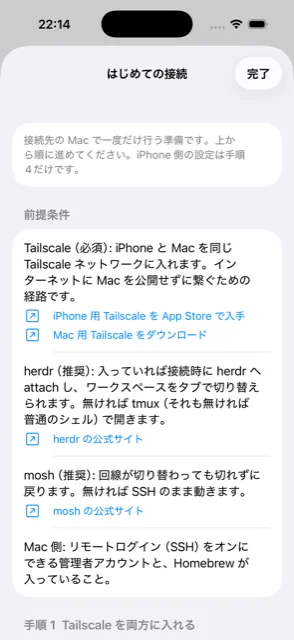
- 在兩台裝置上安裝Tailscale
讓iPhone和Mac加入同一個Tailscale網路——這樣無需將Mac暴露在公網上即可連線。
- 在Mac上準備herdr或mosh(建議)
安裝herdr後,連線時會自動attach,並可透過標籤切換工作區。若沒有則退回到tmux,再沒有則使用一般shell。安裝mosh後,即使網路切換也不會中斷連線。
- 在Mac上開啟遠端登入(SSH)
「系統設定」→「一般」→「共享」中開啟。
- 在iPhone上新增連線
只需輸入MagicDNS名稱或Tailscale IP。憑證僅透過Keychain參照ID管理,密碼本身不會儲存在應用程式內。
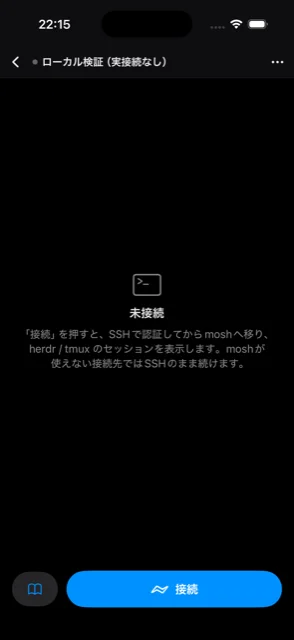
- 點擊「連線」
先透過SSH驗證,再轉入mosh,隨後顯示herdr或tmux工作階段。
連線方式說明
應用程式會直接連線至您指定的主機。WATRIX 不會中繼您的通訊內容,也不會收集使用資料。詳情請參閱隱私政策。