できること
$
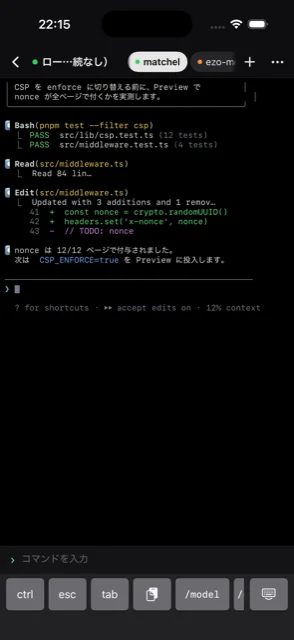
SSH・mosh(不安定な回線でも切れにくい)・herdr(tmux/screen を意識しない永続セッション)で接続
$
接続情報がなくても tmux / ログインシェルへ自動フォールバック
$
横画面では端末を画面いっぱいに、セッション切り替えはサイドレールから
$
公開鍵・接続先はすべて端末内の Keychain に保存。外部サーバーを経由しません
スクリーンショットで見るHopMosh
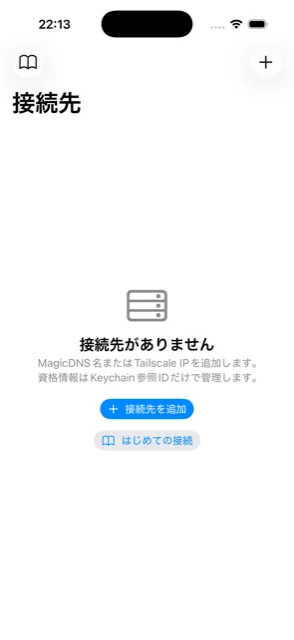
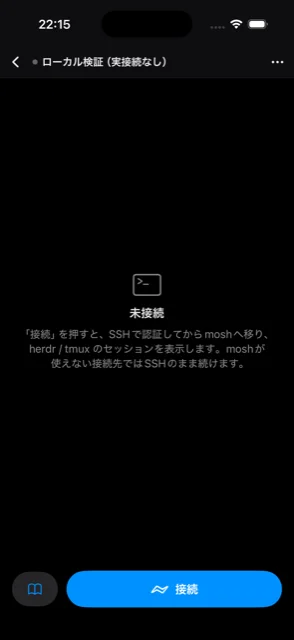
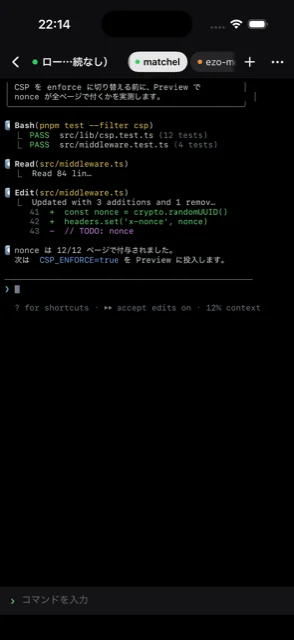
使い方
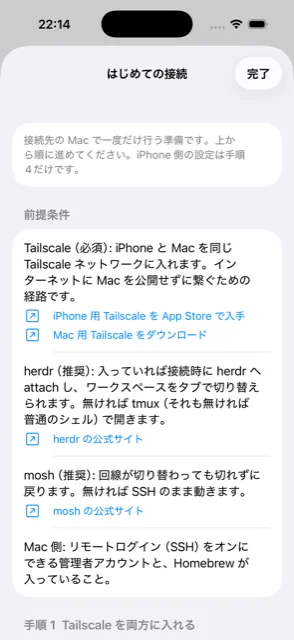
- Tailscaleを両方に入れる
iPhoneとMacを同じTailscaleネットワークに入れます。インターネットにMacを公開せずに繋ぐための経路です。
- Mac側でherdrかmoshを用意(推奨)
herdrがあれば接続時に自動でattachし、ワークスペースをタブで切り替えられます。無ければtmux、それも無ければ普通のシェルで開きます。moshがあれば回線が変わっても接続が切れずに戻ります。
- Mac側でリモートログイン(SSH)をオン
「システム設定」→「一般」→「共有」からオンにします。
- iPhoneで接続先を追加
MagicDNS名またはTailscale IPを入力するだけ。資格情報はKeychain参照IDだけで管理され、パスワードそのものはアプリ内に保存されません。
- 「接続」をタップ
SSHで認証してからmoshへ移り、herdr/tmuxのセッションが表示されます。
接続の仕組み
アプリはあなたが指定したホストへ直接接続します。WATRIX のサーバーを中継したり、通信内容や利用状況を収集したりすることはありません。詳しくは プライバシーポリシー をご覧ください。