O que o app faz
Conecta via SSH, mosh (permanece conectado em redes instáveis) ou herdr (sessões persistentes sem se preocupar com tmux/screen)
Volta automaticamente para o tmux ou seu shell de login quando essas ferramentas não estão disponíveis
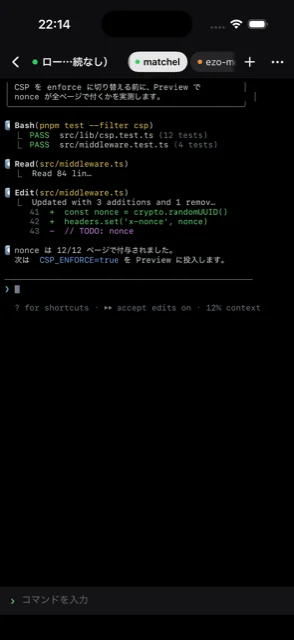
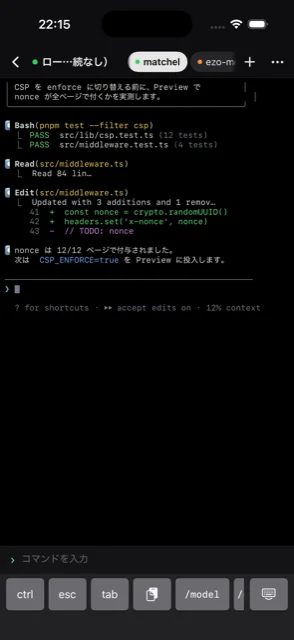
Na horizontal, o terminal ocupa toda a tela e as sessões são trocadas por um trilho lateral
Chaves públicas e hosts são armazenados somente no Keychain do dispositivo — nada passa por um servidor externo
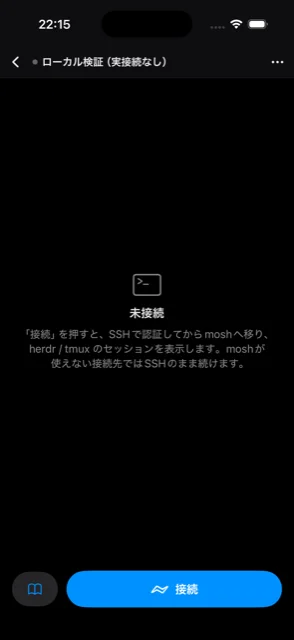
Capturas de tela

Como usar
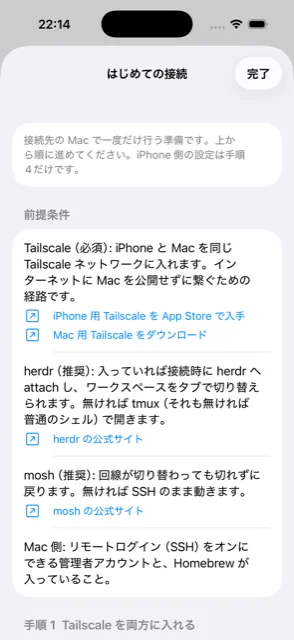
- Instale o Tailscale nos dois aparelhos
Coloque seu iPhone e seu Mac na mesma rede Tailscale — uma forma de conectar sem expor seu Mac à internet.
- Configure herdr ou mosh no Mac (recomendado)
Com o herdr instalado, o HopMosh se conecta automaticamente e permite alternar entre workspaces pela barra de abas. Se não estiver disponível, recorre ao tmux, ou a um shell comum se nenhum dos dois estiver presente. O mosh mantém a sessão ativa mesmo com mudanças de rede.
- Ative o Login Remoto (SSH) no Mac
Ajustes do Sistema → Geral → Compartilhamento.
- Adicione uma conexão no iPhone
Basta digitar um nome MagicDNS ou um IP do Tailscale. As credenciais são gerenciadas apenas por referência do Keychain — a senha nunca é armazenada no app.
- Toque em Conectar
O HopMosh autentica via SSH, passa para o mosh e exibe sua sessão herdr ou tmux.
Como funcionam as conexões
O app se conecta diretamente ao host que você especificar. A WATRIX nunca retransmite seu tráfego nem coleta dados de uso. Veja a Política de Privacidade para detalhes.