주요 기능
$
SSH·mosh(불안정한 네트워크에서도 연결 유지)·herdr(tmux/screen을 신경 쓰지 않는 지속 세션)로 연결
$
해당 도구가 없어도 tmux 또는 로그인 셸로 자동 폴백
$
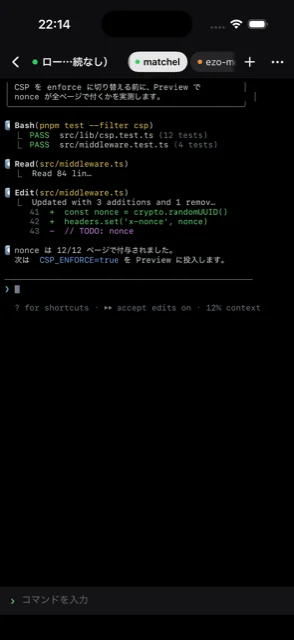
가로 화면에서는 터미널이 화면 전체를 채우고, 세션 전환은 사이드 레일에서
$
공개 키·접속 정보는 모두 기기 내 Keychain에만 저장되며 외부 서버를 거치지 않습니다
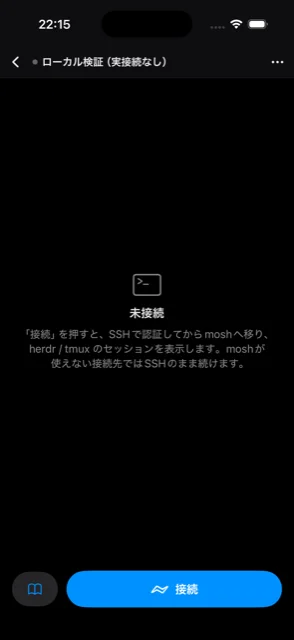
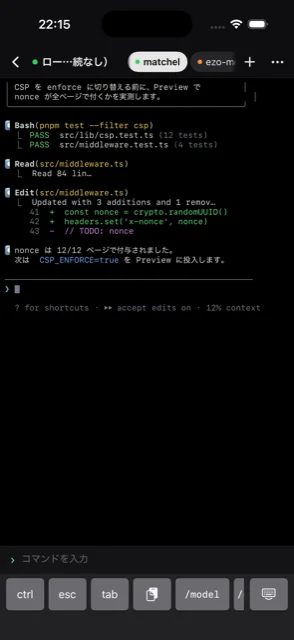
스크린샷으로 보는 HopMosh

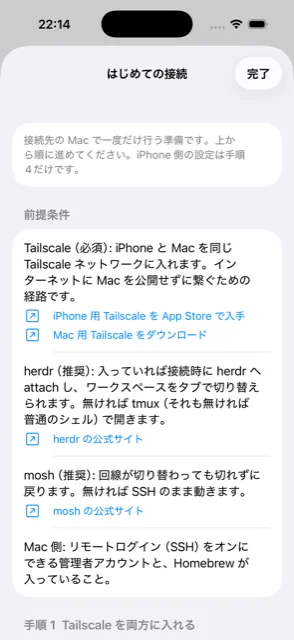
사용 방법
- 두 기기에 Tailscale 설치
iPhone과 Mac을 같은 Tailscale 네트워크에 연결합니다. Mac을 인터넷에 노출하지 않고 연결할 수 있는 경로입니다.
- Mac에 herdr 또는 mosh 준비 (권장)
herdr가 있으면 연결 시 자동으로 attach되어 워크스페이스를 탭으로 전환할 수 있습니다. 없으면 tmux, 그것도 없으면 일반 셸로 열립니다. mosh가 있으면 네트워크가 바뀌어도 연결이 끊기지 않습니다.
- Mac에서 원격 로그인(SSH) 켜기
'시스템 설정' → '일반' → '공유'에서 켭니다.
- iPhone에서 연결 추가
MagicDNS 이름 또는 Tailscale IP만 입력하면 됩니다. 자격 증명은 Keychain 참조 ID로만 관리되며, 비밀번호 자체는 앱에 저장되지 않습니다.
- '연결' 탭하기
SSH로 인증한 뒤 mosh로 전환되어 herdr 또는 tmux 세션이 표시됩니다.
연결 방식
앱은 지정한 호스트에 직접 연결합니다. WATRIX가 통신을 중계하거나 사용 데이터를 수집하는 일은 없습니다. 자세한 내용은 개인정보처리방침을 참고하세요.