Was die App kann
Verbindung per SSH, mosh (bleibt bei instabilen Netzwerken verbunden) oder herdr (dauerhafte Sitzungen, ohne sich um tmux/screen kümmern zu müssen)
Fällt automatisch auf tmux oder Ihre Login-Shell zurück, wenn diese Tools nicht verfügbar sind
Im Querformat füllt das Terminal den ganzen Bildschirm, Sitzungen werden über eine Seitenleiste gewechselt
Öffentliche Schlüssel und Hosts werden nur im Schlüsselbund des Geräts gespeichert – nichts läuft über einen externen Server
Screenshots

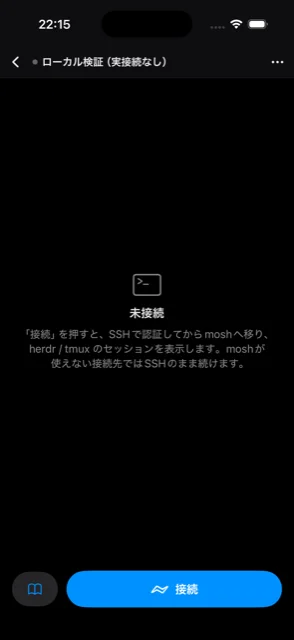
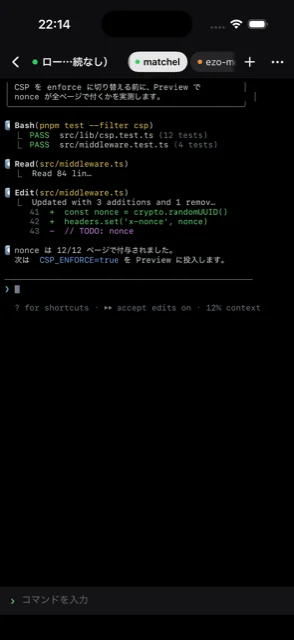
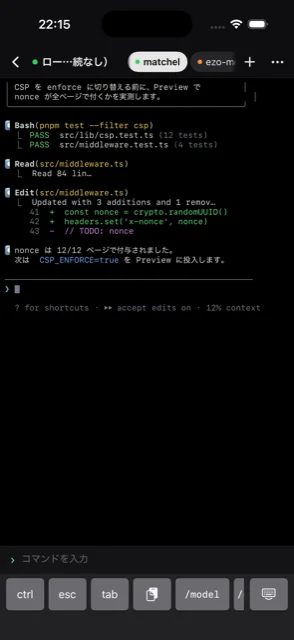
So funktioniert's
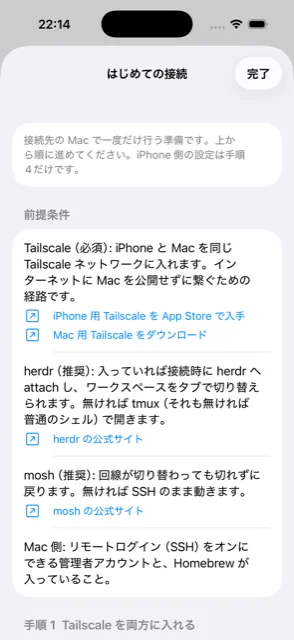
- Tailscale auf beiden Geräten installieren
iPhone und Mac in dasselbe Tailscale-Netzwerk bringen — ein Weg, sich zu verbinden, ohne den Mac im Internet freizugeben.
- herdr oder mosh auf dem Mac einrichten (empfohlen)
Ist herdr installiert, hängt sich HopMosh beim Verbinden automatisch an und lässt Workspaces über eine Tableiste wechseln. Andernfalls Rückfall auf tmux oder eine normale Shell. mosh hält die Sitzung auch bei Netzwerkwechseln aufrecht.
- Remote-Login (SSH) auf dem Mac aktivieren
Systemeinstellungen → Allgemein → Freigabe.
- Verbindung auf dem iPhone hinzufügen
Einfach einen MagicDNS-Namen oder eine Tailscale-IP eingeben. Zugangsdaten werden ausschließlich per Keychain-Referenz verwaltet — ein Passwort wird nie in der App gespeichert.
- Verbinden antippen
HopMosh authentifiziert sich per SSH, wechselt dann zu mosh und zeigt die herdr- oder tmux-Sitzung.
Wie Verbindungen funktionieren
Die App verbindet sich direkt mit dem von Ihnen angegebenen Host. WATRIX leitet Ihren Datenverkehr niemals weiter und erhebt keine Nutzungsdaten. Details finden Sie in der Datenschutzerklärung.