Ce que fait l'app
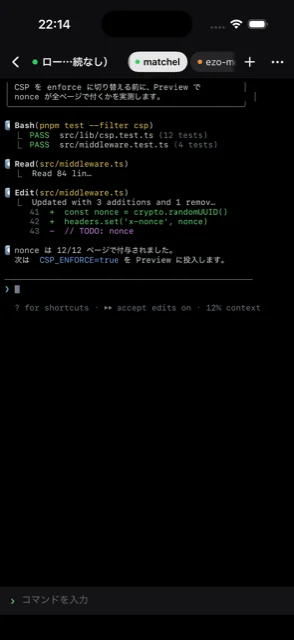
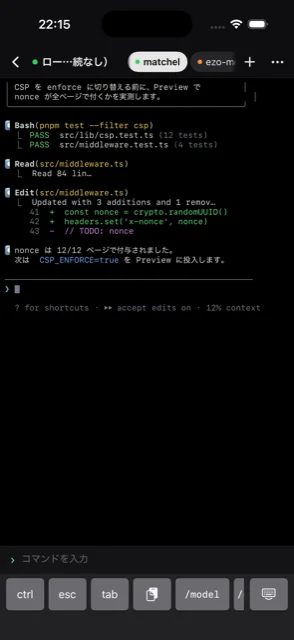
Se connecte via SSH, mosh (reste connecté sur les réseaux instables) ou herdr (sessions persistantes sans se soucier de tmux/screen)
Revient automatiquement à tmux ou à votre shell de connexion lorsque ces outils ne sont pas disponibles
En mode paysage, le terminal occupe tout l'écran et les sessions se changent depuis un rail latéral
Les clés publiques et les hôtes sont stockés uniquement dans le Keychain de l'appareil — rien ne transite par un serveur externe
Captures d'écran

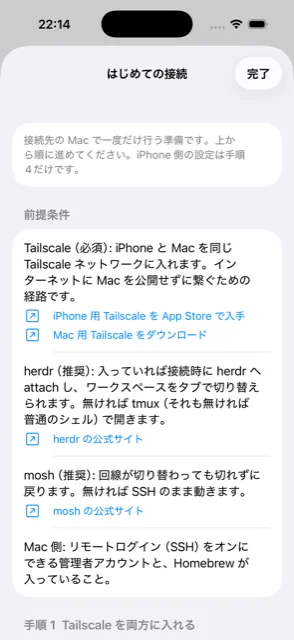
Comment ça marche
- Installez Tailscale sur les deux appareils
Placez votre iPhone et votre Mac sur le même réseau Tailscale — un moyen de se connecter sans exposer votre Mac à Internet.
- Préparez herdr ou mosh sur le Mac (recommandé)
Avec herdr installé, HopMosh s'y attache automatiquement et permet de basculer entre les espaces depuis une barre d'onglets. Repli sur tmux, ou un shell classique si aucun des deux n'est disponible. mosh maintient la session active même en cas de changement de réseau.
- Activez la connexion à distance (SSH) sur le Mac
Réglages Système → Général → Partage.
- Ajoutez une connexion sur iPhone
Il suffit de saisir un nom MagicDNS ou une adresse IP Tailscale. Les identifiants sont gérés uniquement par référence Keychain — aucun mot de passe n'est jamais stocké dans l'application.
- Touchez Connecter
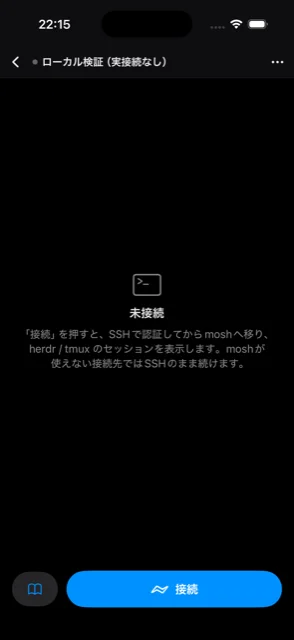
HopMosh s'authentifie via SSH, puis bascule vers mosh, et affiche votre session herdr ou tmux.
Comment fonctionnent les connexions
L'app se connecte directement à l'hôte que vous indiquez. WATRIX ne relaie jamais votre trafic et ne collecte aucune donnée d'utilisation. Voir la politique de confidentialité pour plus de détails.