Qué hace
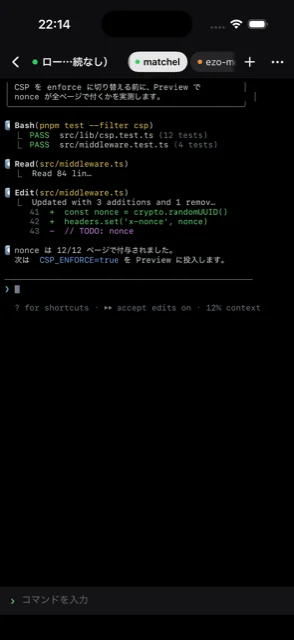
Se conecta mediante SSH, mosh (permanece conectado en redes inestables) o herdr (sesiones persistentes sin preocuparte de tmux/screen)
Vuelve automáticamente a tmux o a tu shell de inicio de sesión cuando esas herramientas no están disponibles
En horizontal, la terminal ocupa toda la pantalla y las sesiones se cambian desde un riel lateral
Las claves públicas y los hosts se guardan solo en el Keychain del dispositivo: nada pasa por un servidor externo
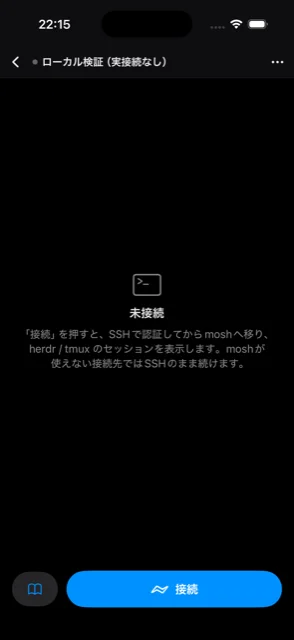
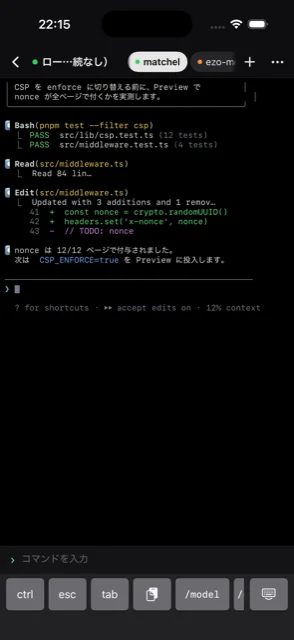
Capturas de pantalla

Cómo se usa
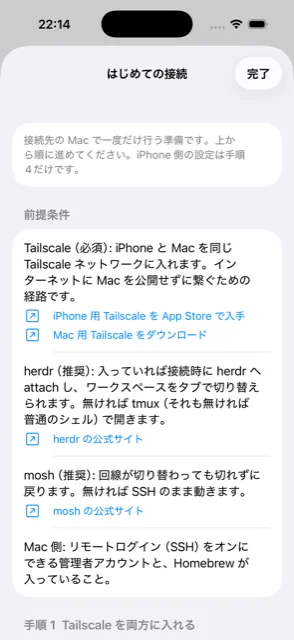
- Instala Tailscale en ambos dispositivos
Pon tu iPhone y tu Mac en la misma red Tailscale, una forma de conectarte sin exponer tu Mac a Internet.
- Prepara herdr o mosh en el Mac (recomendado)
Con herdr instalado, HopMosh se adjunta automáticamente y permite cambiar de espacio desde una barra de pestañas. Si no está disponible, recurre a tmux, o a un shell normal si tampoco lo está. mosh mantiene la sesión activa aunque cambie la red.
- Activa el inicio de sesión remoto (SSH) en el Mac
Ajustes del Sistema → General → Compartir.
- Añade una conexión en el iPhone
Basta con introducir un nombre MagicDNS o una IP de Tailscale. Las credenciales se gestionan solo mediante referencia de Keychain: la contraseña nunca se guarda en la app.
- Toca Conectar
HopMosh se autentica por SSH, pasa a mosh y muestra tu sesión herdr o tmux.
Cómo funcionan las conexiones
La app se conecta directamente al host que indiques. WATRIX nunca retransmite tu tráfico ni recopila datos de uso. Consulta la política de privacidad para más detalles.